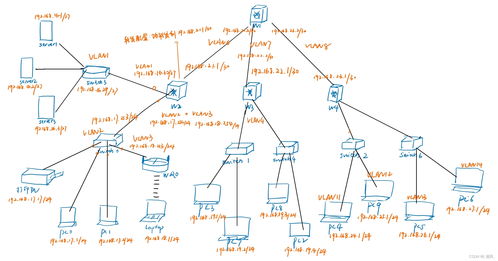
計算機網(wǎng)絡實驗是理論聯(lián)系實際的重要環(huán)節(jié),哈爾濱工業(yè)大學的實驗四“簡單網(wǎng)絡組建配置”旨在通過Cisco Packet Tracer軟件,幫助學生掌握基礎的網(wǎng)絡設計與調試技能。本指南將詳細介紹實驗目標、軟件使用步驟、配置流程及常見問題解決,為完成實驗提供全面的技術支持。
一、實驗目標與準備
本次實驗要求學生使用Cisco Packet Tracer(推薦版本7.x或以上)模擬一個簡單局域網(wǎng),包括至少兩臺PC、一臺交換機和一臺路由器,實現(xiàn)跨子網(wǎng)的通信。實驗前需確保已安裝軟件,并復習IP地址規(guī)劃、子網(wǎng)劃分及基礎網(wǎng)絡協(xié)議知識。
二、Cisco Packet Tracer基礎操作指南
- 軟件界面熟悉:啟動Packet Tracer后,主界面分為設備庫、工作區(qū)和配置面板。設備庫提供路由器(如2911)、交換機(如2960)和終端設備;工作區(qū)用于拖放設備并連線;配置面板用于設置參數(shù)。
- 設備添加與連接:從設備庫選擇所需設備拖入工作區(qū)。使用“連接線”工具(如自動選擇銅直通線)鏈接設備,注意接口匹配(如PC網(wǎng)卡連接交換機FastEthernet端口)。
- 設備配置:點擊設備進入配置模式。對于PC,需設置IP地址、子網(wǎng)掩碼和默認網(wǎng)關;對于交換機,通常無需復雜設置,但可練習VLAN基礎;對于路由器,需配置接口IP并啟用路由功能(如靜態(tài)路由)。
三、簡單網(wǎng)絡組建配置步驟
以下以兩臺PC(PC0和PC1)通過一臺交換機連接,再經(jīng)路由器實現(xiàn)與另一子網(wǎng)通信為例:
- 拓撲構建:拖放兩臺PC、一臺交換機和一臺路由器到工作區(qū)。連接PC0和PC1到交換機的FastEthernet端口,交換機再連接到路由器的FastEthernet0/0接口。
- IP地址規(guī)劃:假設PC0屬于子網(wǎng)192.168.1.0/24,PC1屬于192.168.2.0/24。設置PC0的IP為192.168.1.2,網(wǎng)關192.168.1.1;PC1的IP為192.168.2.2,網(wǎng)關192.168.2.1。
- 路由器配置:進入路由器CLI界面,配置FastEthernet0/0接口為192.168.1.1(連接PC0子網(wǎng)),F(xiàn)astEthernet0/1接口為192.168.2.1(連接PC1子網(wǎng)),并確保接口狀態(tài)為up。添加靜態(tài)路由(如必要)以實現(xiàn)跨子網(wǎng)轉發(fā)。
- 測試連通性:在PC0命令行中使用ping命令測試PC1的IP(192.168.2.2),觀察數(shù)據(jù)包傳輸情況。若成功,表明網(wǎng)絡配置正確;若失敗,檢查IP設置、連線狀態(tài)及路由器配置。
四、常見問題與技術服務支持
- 連接問題:若設備間連線顯示紅色,可能是接口未激活或線型錯誤。檢查設備接口狀態(tài)(如使用“show ip interface brief”命令),并更換合適線纜。
- IP沖突:確保同一子網(wǎng)內IP地址唯一,避免重復導致通信失敗。
- 路由缺失:跨子網(wǎng)通信需路由器正確配置路由表,可通過添加靜態(tài)路由或啟用動態(tài)路由協(xié)議解決。
- 軟件故障:如Packet Tracer運行異常,嘗試重啟或重新安裝;哈工大通常提供校內下載資源和技術論壇支持。
五、實驗與拓展
完成本實驗后,學生應能獨立設計小型網(wǎng)絡拓撲,并進行基礎配置與調試。建議拓展學習VLAN劃分、動態(tài)路由協(xié)議(如OSPF)及網(wǎng)絡安全設置,以深化對計算機網(wǎng)絡工程技術的理解。Cisco Packet Tracer作為強大的模擬工具,可支持更復雜的實驗場景,為未來網(wǎng)絡工程實踐奠定基礎。
通過本指南,希望學生能高效完成實驗四,并提升實際動手能力。如有進一步問題,可參考哈工大課程資料或尋求教師與實驗助教的幫助。